
Mijn WordPress-website ligt eruit: wat nu? (checklist)

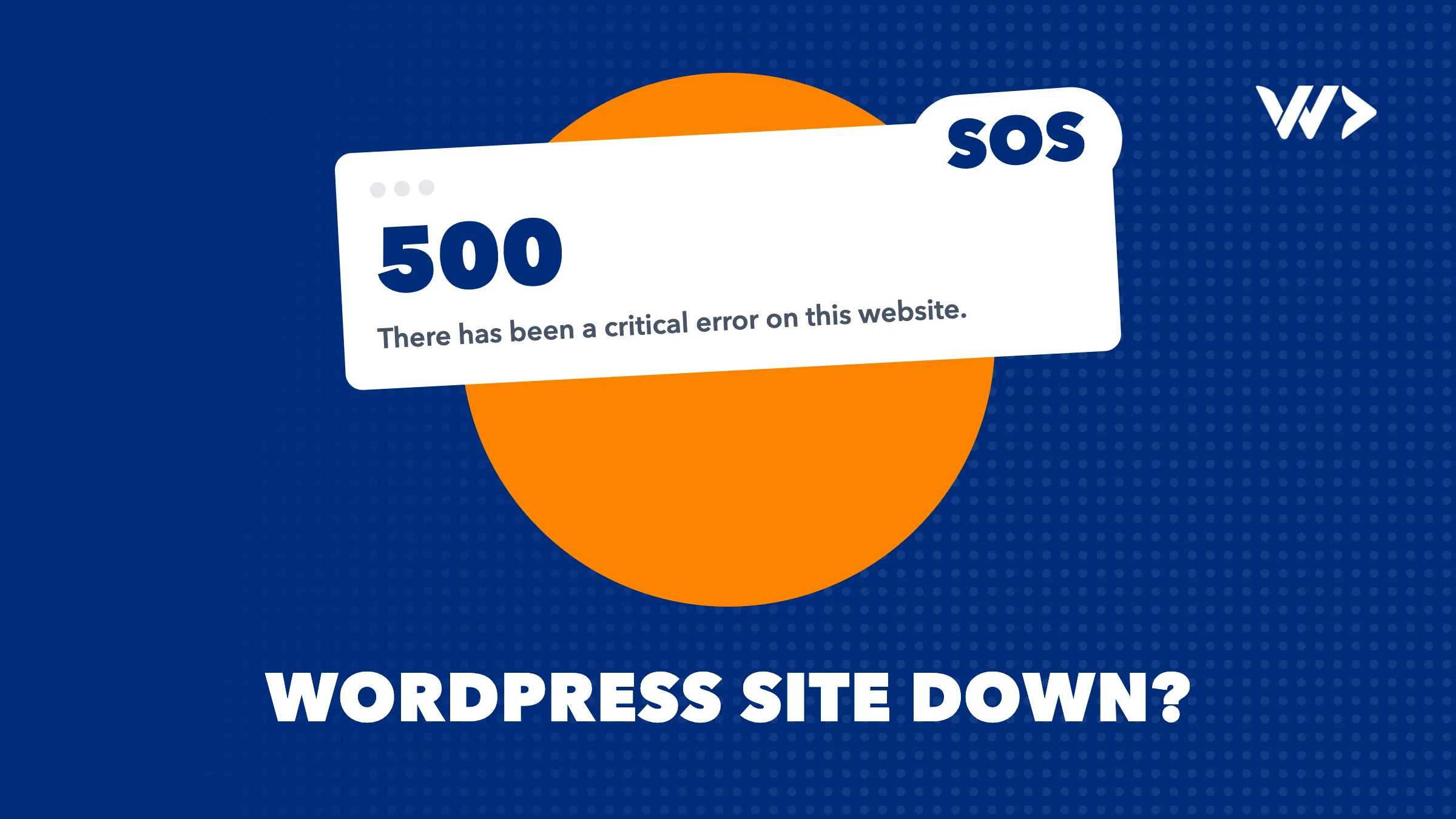
Je WordPress-website ligt eruit, klanten bellen en je weet niet waar je moet beginnen. Blijf rustig en begin niet willekeurig te klikken in de beheeromgeving. De meeste storingen hebben een van een handvol oorzaken, en je kunt in een paar minuten uitzoeken welke. Deze checklist loopt van de snelste controles naar de meer technische. Stop zodra je het probleem hebt gevonden.
Eerst: ligt hij eruit voor iedereen?
Open de site op je telefoon via mobiele data, niet via de wifi van je kantoor, of vraag iemand ergens anders om het te proberen. Als het daar wel werkt, ligt het probleem mogelijk bij je eigen netwerk of de cache van je browser, niet bij de website. Noteer ook precies wat je ziet: een lege pagina, een foutmelding, een waarschuwing van de browser of een pagina met "site is niet bereikbaar". Die melding vertelt je waar je als volgende moet kijken.
Koppel wat je ziet aan de waarschijnlijke oorzaak
| Wat je ziet | Waarschijnlijke oorzaak | Waar je moet kijken |
|---|---|---|
| "Deze site is niet bereikbaar" of een parkeerpagina | Domein verlopen, DNS gewijzigd of hosting opgeschort | Je domeinregistrar en hostingaccount |
| "Je verbinding is niet privé" | Het SSL-certificaat is verlopen of past niet bij het domein | SSL-instellingen bij je host |
| "Error establishing a database connection" | Verkeerde databasegegevens of de databaseserver ligt eruit | wp-config.php en de statuspagina van je host |
| "There has been a critical error on this website" of een wit scherm | Een PHP-fout, vaak door een update van een plugin of thema | E-mail van de herstelmodus, debuglog, plugins |
| "Briefly unavailable for scheduled maintenance" | Een update is onderbroken | Het bestand .maintenance |
| 500 Internal Server Error | Een kapot .htaccess-bestand, een PHP-limiet of een serverprobleem | .htaccess, PHP-geheugen, het foutenlogboek van de host |
| Doorverwijzing naar vreemde sites of een waarschuwing van Google | De site is gehackt | Support van je host en een schone back-up |
Domein, hosting en SSL
- Domein: log in bij je registrar en controleer de vervaldatum. Een verlopen domein toont vaak een parkeerpagina. Verleng het en meestal werkt alles binnen enkele uren weer.
- Hosting: controleer in je hostingaccount of er een onbetaalde factuur, een opschortingsmelding of een statuspagina met een storing is.
- SSL: als browsers waarschuwen dat de verbinding niet privé is, is het certificaat waarschijnlijk verlopen. De meeste hosts kunnen het vanuit het controlepaneel vernieuwen.
Fouten in de databaseverbinding
WordPress leest de databasenaam, gebruiker, het wachtwoord en de host uit het bestand wp-config.php. Als iemand het databasewachtwoord heeft gewijzigd, of je host de database heeft verplaatst, kloppen deze gegevens niet meer. Vergelijk ze met de databasegegevens in je hostingpaneel. Als ze overeenkomen, ligt mogelijk de databaseserver zelf eruit, en dat kan alleen je host oplossen.
Kritieke fouten en witte schermen
Dit is de meest voorkomende storing, en ze begint meestal direct na een update.
- Controleer je e-mail. Als WordPress een fatale fout opvangt, mailt het de beheerder van de site een link naar de herstelmodus. Daar kun je inloggen en de plugin of het thema deactiveren dat het veroorzaakte.
- Zet het debuglog aan. Zet in wp-config.php WP_DEBUG en WP_DEBUG_LOG op true. Fouten worden dan weggeschreven naar wp-content/debug.log, waarin meestal de plugin of het thema staat dat de fout veroorzaakt. Zet ze daarna weer uit.
- Schakel alle plugins uit. Zonder toegang tot het beheer hernoem je de map wp-content/plugins (bijvoorbeeld naar plugins-off) via de bestandsbeheerder van je host of via FTP. Als de site terugkomt, geef je de map weer de oude naam en zet je de plugins een voor een aan om de boosdoener te vinden.
- Wissel van thema. Als het niet aan de plugins ligt, hernoem je de map van je actieve thema in wp-content/themes. WordPress valt dan terug op een standaardthema, als er een is geïnstalleerd.
Vast in de onderhoudsmodus, of een 500-fout
- Onderhoudsmodus: tijdens updates maakt WordPress in de hoofdmap van de site een bestand aan met de naam .maintenance. Als een update is onderbroken, verwijder je dat bestand en verdwijnt de melding. Voer daarna de update opnieuw uit.
- 500-fout: hernoem het bestand .htaccess in de hoofdmap en laad de site opnieuw. Als het werkt, maak je een nieuw bestand aan door je permalinks op te slaan onder Instellingen, Permalinks. Als het niet werkt, kijk je vervolgens in het foutenlogboek in je hostingpaneel of naar een te lage PHP-geheugenlimiet.
Als de site gehackt is
Doorverwijzingen naar spamsites, vreemde nieuwe beheerders of een waarschuwing voor een "misleidende site" in Google betekenen dat iemand anders toegang heeft. Verwijder niet zomaar de vreemde bestanden: zet een schone back-up van vóór de aanval terug, update WordPress, plugins en thema's, wijzig alle wachtwoorden (beheerders, hosting, database, FTP) en verwijder plugins die je niet gebruikt. Vraag je host om hulp; veel hosts hebben een securityteam.
Zodat het niet opnieuw gebeurt
- Maak automatisch dagelijks een back-up, bewaard op een andere plek dan je hostingaccount, en test één keer of je hem kunt terugzetten.
- Test updates op een staging-kopie voordat je ze op de live site uitvoert.
- Gebruik zo min mogelijk plugins, en alleen plugins die onderhouden worden.
- Zet uptimemonitoring op, zodat je een storing eerder hoort dan je klanten.
- Doe een gratis check met EngineeringScore, onze eigen audittool. Die beoordeelt je site op beveiliging, prestaties, SEO, toegankelijkheid en betrouwbaarheid, en geeft je een lijst met prioriteiten van wat je moet verbeteren.
- Schrijf op waar je domein, hosting en logins staan, en wie er toegang toe heeft.
Ligt hij er nog steeds uit?
Als niets hiervan werkt, of als je zelf niet aan de bestanden wilt komen, is onze spoedhulp precies voor dit moment gemaakt: een senior developer begint dezelfde dag, per uur gefactureerd zonder minimum. Wij lossen het eerst op en leggen daarna uit wat er is gebeurd en hoe je voorkomt dat het opnieuw gebeurt.
Veelgestelde vragen
Waarom toont mijn WordPress-site een kritieke fout?
Meestal een PHP-fout door een plugin of thema, vaak direct na een update. WordPress mailt de beheerder een link naar de herstelmodus; je kunt ook de map wp-content/plugins hernoemen om alle plugins uit te schakelen en de boosdoener te vinden.
Hoe los ik "Error establishing a database connection" op?
Vergelijk de databasenaam, gebruiker, het wachtwoord en de host in wp-config.php met de gegevens in je hostingpaneel. Als ze overeenkomen, ligt mogelijk de databaseserver eruit en moet je host het oplossen.
Hoe kom ik uit de onderhoudsmodus?
Verwijder het bestand .maintenance in de hoofdmap van je site en voer daarna de onderbroken update opnieuw uit.
Wat moet ik doen als mijn WordPress-site gehackt is?
Zet een schone back-up van vóór de aanval terug, update WordPress, plugins en thema's, wijzig alle wachtwoorden en verwijder ongebruikte plugins. Vraag je host om hulp; veel hosts hebben een securityteam.
Kan iemand mijn website vandaag nog herstellen?
Ja. Met onze spoedhulp gaat dezelfde dag een senior developer ermee aan de slag, per uur gefactureerd zonder minimum.
Gerelateerde artikelen
Is mijn vibe-coded product klaar voor echte gebruikers? Een lanceringschecklist
Product gebouwd met Lovable, Bolt, Cursor of Claude? Controleer geheimen, datatoegang, betalingen, back-ups, monitoring, privacy en code-eigendom vóór je lanceert.

Hotelwebsite in Thailand: wat ze nodig heeft voor directe boekingen (en de kosten)
Wat een hotelwebsite in Thailand nodig heeft voor directe boekingen, voorbeelden voor IHG-hotels en Compass Hospitality, en wat het in 2026 kost.
Wat kost een website in Thailand in 2026? Een duidelijke prijsgids
Wat een bedrijfswebsite in Thailand in 2026 echt kost: wat de prijs bepaalt, je opties vergeleken, de jaarlijkse kosten en onze gepubliceerde prijzen.