Google Tag Manager bremst Ihren Shop? Tags sicher aufräumen

Jedes Marketing-Tool, das Sie zu einem Webshop hinzufügen, verlangt ein weiteres Code-Snippet: Google Analytics, Google Ads, Meta, Pinterest, eine Heatmap, ein Chat-Widget, eine Wunschliste. Jedes für sich ist klein. Zusammen können sie ein Smartphone Sekunden warten lassen, bevor ein Kunde irgendetwas antippen kann, und niemand bemerkt es, weil jedes Tool für sich einwandfrei funktioniert.
Die kurze Antwort: Ja, Google Tag Manager und die darin enthaltenen Tags können Ihren Shop bremsen, vor allem durch JavaScript, das den Prozessor des Smartphones blockiert, nicht allein durch die Dateigröße. Die Lösung ist nicht, das Tracking zu löschen. Sie besteht darin, jeden Tag aufzulisten, Google über einen einzigen Weg statt mehrerer zu laden, zu entfernen, was niemand nutzt, und Ihre Conversion-Zahlen vorher und nachher zu prüfen. Wer sorgfältig vorgeht, behält seine Daten und verliert die Wartezeit.
Sie wissen nicht, was in Ihrem Shop läuft? Ein Senior-Entwickler listet jeden Tag auf, sagt Ihnen, welche Geschwindigkeit kosten, und räumt auf, ohne Ihre Berichte zu zerstören. Holen Sie sich noch heute Hilfe →
Ein echter Fall: vier Google-IDs auf einer Startseite
Anfang November 2026 haben wir die Startseite eines niederländischen Webshops auf Shopify (wir nennen den Namen nicht) mit Google Lighthouse auf einem simulierten Mittelklasse-Smartphone getestet. Der Shop verkauft gute Produkte und hat ein treues Publikum. Die Zahlen:
| Messung | Ergebnis | Gut ist |
|---|---|---|
| Performance-Score (mobil) | 32 / 100 | 90+ |
| Largest Contentful Paint (Hauptinhalt sichtbar) | 15,7 s | 2,5 s oder weniger |
| Total Blocking Time (Seite eingefroren) | 2,34 s | unter 0,2 s |
| Seitengewicht | 5.447 KiB (rund 5,6 MB) | so niedrig wie möglich; unter 2 MB ist ein vernünftiges Ziel |
| Requests | 547 | so wenige wie möglich |
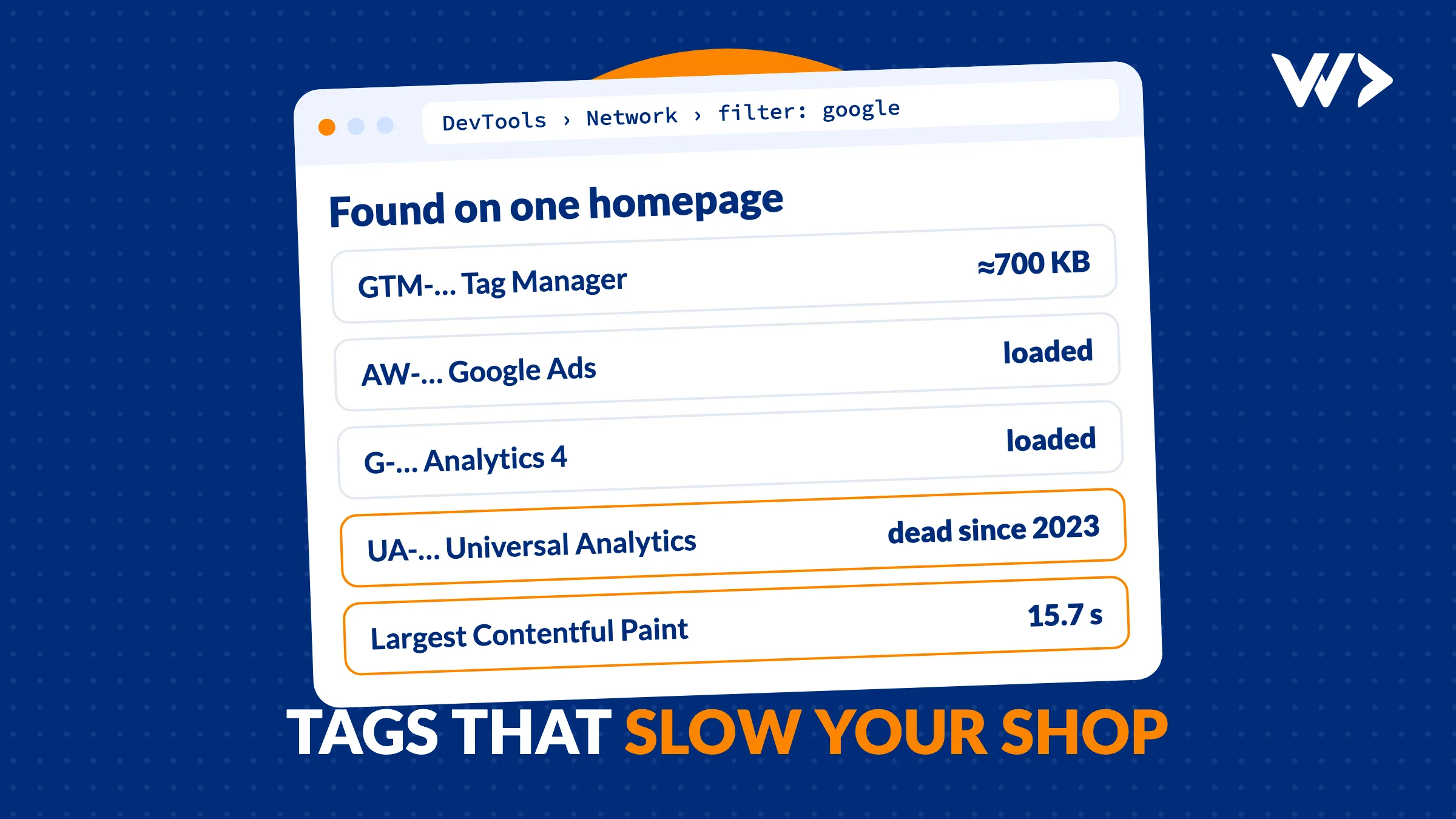
Ein Teil davon sind Bilder (das Hero-Foto wurde in Desktop-Größe an Smartphones geschickt). Aber ein großer Teil war Tracking. Auf einer einzigen Startseite fanden wir:
- Einen Google-Tag-Manager-Container (GTM-…).
- Einen Google-Ads-Tag (AW-…).
- Einen Google-Analytics-4-Tag (G-…).
- Einen alten Universal-Analytics-Tag (UA-…). Google hat am 1. Juli 2023 aufgehört, Daten des Standard-Universal-Analytics zu verarbeiten. Dieser Tag lädt weiterhin und sendet Hits, aber niemand kann sie sehen.
- Neben Google: Meta (Facebook), Pinterest, Microsoft Clarity, eine Back-in-Stock-App, eine Wunschlisten-App und mehr.
Allein Google Tag Manager übertrug rund 700 KB. Code von Drittanbietern blockierte den Main Thread 520 ms lang, davon Google Tag Manager 276 ms, Clarity 137 ms und Facebook 106 ms. Lighthouse schätzte außerdem 460 KiB JavaScript, das zwar geladen, auf der Seite aber nie verwendet wird.
Keines dieser Tools ist falsch. Das Problem ist, dass sie über die Jahre hinzugekommen sind, von verschiedenen Personen, jeweils auf eigene Weise, und dass niemand die vollständige Liste verantwortet.
Warum Tags einen Shop bremsen
- JavaScript muss laufen, nicht nur geladen werden. Ein Smartphone mit Mittelklasse-Prozessor braucht Zeit, um jedes Skript auszuführen. Währenddessen warten Tippen und Scrollen. Genau das misst die Total Blocking Time, und das spürt Googles INP-Metrik im Alltag.
- Jeder Tag lädt seine eigenen Freunde nach. Ein einziger Pixel kann von seinen eigenen Servern mehrere weitere Dateien nachziehen. So kommt eine Startseite auf Hunderte Requests.
- Doppelte Wege erledigen die Arbeit zweimal. Wenn Google Analytics über das Theme und zusätzlich über den Tag Manager lädt, führt der Browser beides aus, und Ihre Berichte können denselben Besuch doppelt zählen.
- Tote Tags kosten trotzdem. Ein Universal-Analytics-Tag nützt 2026 nichts mehr, aber das Smartphone lädt ihn herunter und führt ihn aus.
Schritt 1: Liste erstellen (15 Minuten, kein Code)
- Öffnen Sie Ihre Startseite in Chrome, klicken Sie mit der rechten Maustaste, wählen Sie Untersuchen und dann den Tab Netzwerk. Laden Sie neu. Geben Sie
googlein den Filter ein: Sie sehen jede Google-Datei und die IDs in den URLs (GTM-, G-, AW-, UA-). - Löschen Sie den Filter und sortieren Sie nach Domain. Jede Domain, die nicht Ihre ist, ist ein Drittanbieter. Notieren Sie sie.
- Installieren Sie Googles Tag Assistant und verbinden Sie ihn mit Ihrer Website. Er zeigt, welche Google-Tags ausgelöst werden und wie oft.
- Prüfen Sie, woher jeder Tag stammt: aus dem Theme-Code (bei Shopify theme.liquid), aus einer App (Shopifys Google-&-YouTube-App, ein WooCommerce-Plugin), aus den Customer events in Shopify oder aus Ihrem Tag-Manager-Container.
- Fragen Sie zu jeder Zeile den Verantwortlichen: Wer nutzt das, wofür, und wann hat er zuletzt hineingeschaut?
Jetzt haben Sie eine Tabelle: Tag, ID, wo geladen, Verantwortlicher, noch in Gebrauch ja oder nein. Diese Tabelle ist der gesamte Plan.
Schritt 2: aufräumen, ohne Daten zu verlieren
- Arbeiten Sie an einer Kopie. Duplizieren Sie bei Shopify das Theme und nehmen Sie die Änderungen dort vor. Nutzen Sie bei WordPress eine Staging-Seite. Ihr Live-Shop läuft weiter.
- Messen Sie vorher. Führen Sie Lighthouse oder PageSpeed Insights dreimal aus und behalten Sie das mittlere Ergebnis. Notieren Sie Ihre Conversions in GA4 und Google Ads der letzten 7 Tage.
- Entfernen Sie die toten Tags. Universal-Analytics-IDs (UA-) können weg. Ebenso Pixel für Werbekonten, die Sie nicht mehr betreiben.
- Ein Weg pro Tool. Wählen Sie für Google entweder den Tag Manager oder die eigene Integration der Plattform, nicht beides. Bleibt der Tag Manager, verschieben Sie GA4 und Ads dorthin und entfernen die separaten Snippets aus dem Theme.
- Laden Sie Unwichtiges später. Heatmaps, Chat-Widgets und Bewertungs-Popups müssen nicht laufen, bevor der Kunde das Produkt sieht. Stellen Sie sie so ein, dass sie nach der Seite oder nach der Einwilligung laden.
- Prüfen Sie die Einwilligung. In der EU und in Großbritannien brauchen Tags, die Cookies setzen, zuvor eine Einwilligung. Ein Aufräumen ist ein guter Moment, um zu kontrollieren, ob Ihr Cookie-Banner sie wirklich blockiert und ob Google Consent Mode eingerichtet ist, wenn Sie mit Google werben.
- Messen Sie nachher, dann veröffentlichen Sie. Führen Sie dieselben Tests durch. Vergleichen Sie die Conversions eine Woche nach dem Livegang: Sie sollten gleich bleiben. Sinken sie, fehlt ein Tag, den Sie brauchten, und mit der Kopie Ihres alten Themes sind Sie in einer Minute zurück.
Was Sie erwarten können
Wir versprechen keine Zahl, bevor wir Ihren Shop gemessen haben. Was wir oft sehen: Doppelte und tote Tags zu entfernen und unwichtige zu verzögern, senkt die Blockierzeit spürbar, und das Beheben zu großer Bilder erledigt danach den Großteil des Rests bei der Ladezeit. Auf einem Smartphone ist das der Unterschied zwischen einer Seite, die reagiert, und einer, die kaputt wirkt. Zum Thema Bilder siehe Website plötzlich sehr langsam? Was tun.
Vor dem Black Friday: das Tracking nicht in der Hauptwoche ändern
Wenn Sie rund um den Black Friday oder die Feiertage verkaufen, schließen Sie das Aufräumen mindestens eine Woche vorher ab und frieren Sie Änderungen während der Spitze ein. Sie wollen eine ruhige Woche mit sauberen Daten zum Vergleichen, kein neues Setup am umsatzstärksten Tag des Jahres. Unsere Black-Friday-Checkliste enthält die weiteren Prüfpunkte.
Wann Sie einen Entwickler rufen sollten
- Sie finden Tags, wissen aber nicht, wo sie geladen werden.
- Ihr Theme-Code enthält Snippets, die Sie nicht anzufassen wagen.
- Ihre Conversion-Zahlen in GA4 und Ads stimmen nicht überein oder wirken verdoppelt.
- Sie brauchen Consent Mode oder Server-Side-Tagging in sauberer Einrichtung.
Bei uns kostet Notfallhilfe 75 € pro Stunde (zzgl. MwSt.), ein Senior-Entwickler beginnt noch am selben Tag, und es gibt kein Minimum. Ein Tag-Cleanup wie oben ist meist eine Sache von Stunden, nicht von Tagen, und Sie erhalten die Zahlen von vorher und nachher. Möchten Sie Stunden für das nächste Problem in Reserve haben? Eine Stundenkarte gibt Ihnen 14 vorausbezahlte Stunden. Für einen kostenlosen ersten Blick durchsucht EngineeringScore, unser eigenes Produkt, Ihre Website nach Problemen bei Geschwindigkeit, Sicherheit und SEO.
Geschwindigkeit und Tracking, beides in Ordnung
Sie müssen sich nicht zwischen Ihren Zahlen und einem schnellen Shop entscheiden. Lassen Sie einen Senior-Entwickler noch heute Ihre Tags prüfen, oder kontaktieren Sie uns, um es vor Ihrer nächsten Kampagne einzuplanen.
Häufige Fragen
Verlangsamt Google Tag Manager meine Website?
Der Container selbst ist recht klein, aber jeder Tag darin fügt JavaScript hinzu, das das Smartphone ausführen muss. Im gescannten Shop übertrug der Tag Manager rund 700 KB und blockierte den Main Thread 276 ms lang. Weniger und besser organisierte Tags machen ihn wieder schnell.
Kann ich meinen alten Universal-Analytics-Tag entfernen?
Ja. Google hat am 1. Juli 2023 aufgehört, Daten des Standard-Universal-Analytics zu verarbeiten. Prüfen Sie zuerst, ob GA4 mit einer eigenen G-ID läuft, und entfernen Sie dann jedes UA-Snippet.
Zerstört das Entfernen von Tags mein Conversion-Tracking?
Nicht, wenn Sie an einer Kopie Ihres Themes arbeiten, einen Weg pro Tool beibehalten und die Conversions eine Woche vorher und nachher vergleichen. Sinkt eine Zahl, wechseln Sie in einer Minute zurück zum alten Theme.
Sollte ich Google über den Tag Manager oder über die Shopify-App laden?
Beides funktioniert. Wichtig ist, sich für einen Weg zu entscheiden. Wird GA4 oder Ads sowohl über das Theme oder eine App als auch über den Tag Manager geladen, läuft der Code doppelt und Besuche können doppelt gezählt werden.
Wie lange dauert ein Tag-Cleanup?
Bei einem typischen Shop ist es eine Sache von Stunden: Tags auflisten, an einer Kopie aufräumen, testen und vergleichen. Bei uns wird das stundenweise abgerechnet, mit 75 € pro Stunde und ohne Minimum.
Verwandte Artikel
Individuelle Webanwendung entwickeln lassen: Kosten, Ablauf und typische Fehler (2026)
Was kostet eine individuelle Webanwendung und wo geht es schief? Tagessätze, ein Rechenbeispiel und zwei echte Projekte: Waterleau und RAS Security.

Ihre Software mit Claude oder ChatGPT verbinden: Was ein MCP-Server erfordert
Ein MCP-Server lässt Claude oder ChatGPT Ihre Software lesen und ändern. Wir bauten einen an einem Tag: 1.338 Änderungen in 10 Tagen. So funktioniert es.
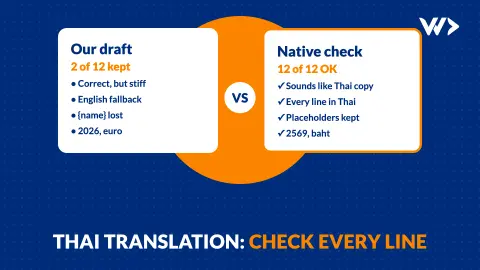
Website ins Thailändische übersetzen: jede Zeile prüfen lassen
Wir übersetzten 12 Zeilen unserer Seite ins Thai. Der Muttersprachler-Check schrieb 10 neu und fand einen Platzhalter-Fehler, falsches Jahr und falsche Währung.