
Die www-Version meiner Website zeigt einen Sicherheitsfehler: Ursache und Lösung

Ihr Shop öffnet sich einwandfrei unter example.com. Geben Sie aber www.example.com ein, zeigt der Browser eine Sicherheitswarnung über die ganze Seite: Dies ist keine sichere Verbindung, Warning: Potential Security Risk Ahead oder einfach einen Verbindungsfehler. Das Schloss bei der normalen Adresse sagt, dass alles in Ordnung ist. Das Problem bleibt deshalb monatelang unbemerkt.
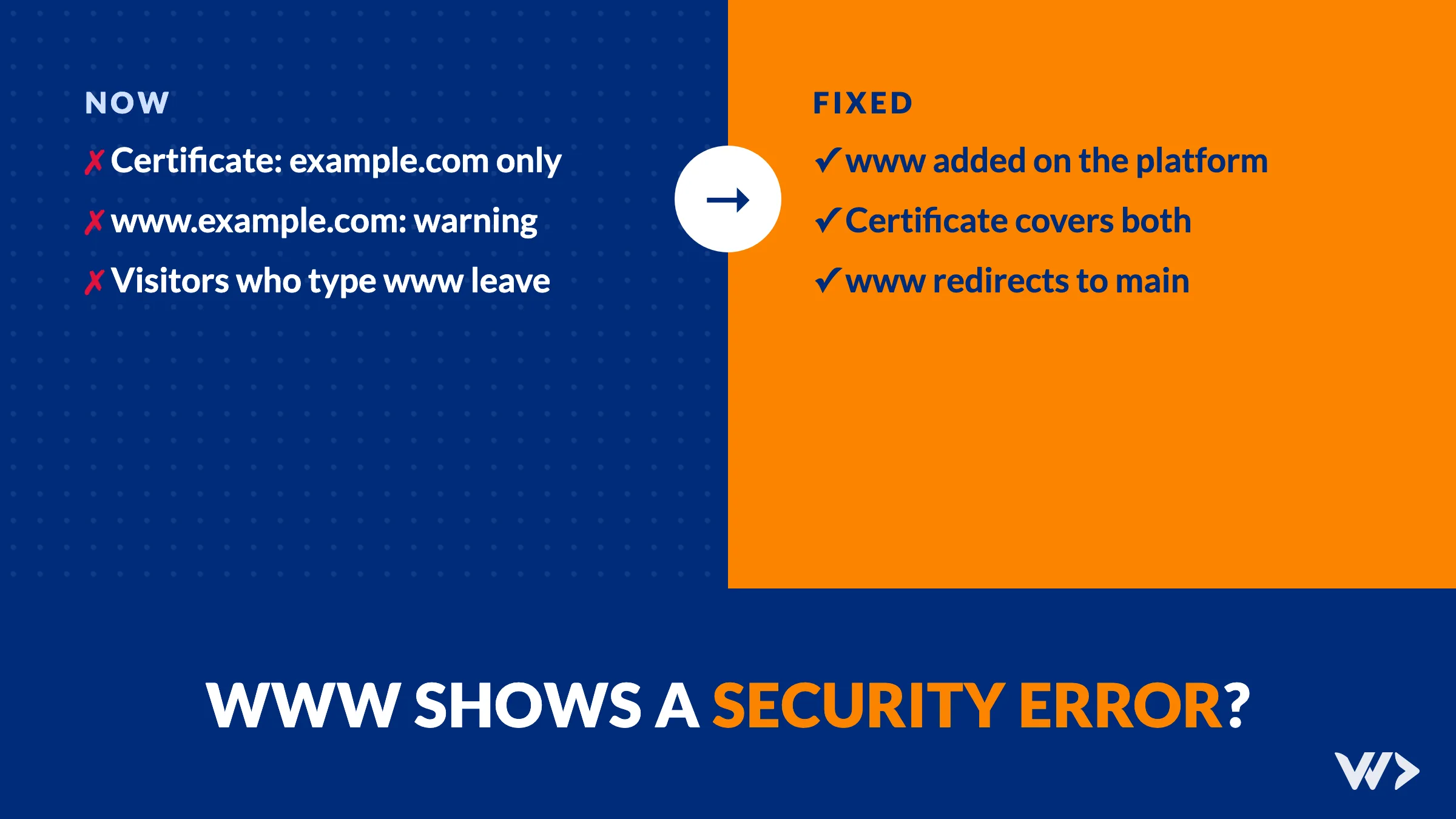
Die kurze Antwort: Ein Sicherheitszertifikat gilt für bestimmte Namen. Ihres gilt für example.com, aber nicht für www.example.com, oder der www-Name zeigt auf einen Server, der dafür kein Zertifikat hat. Fügen Sie den www-Namen in Ihrem Shop oder Hosting hinzu, damit ein Zertifikat dafür ausgestellt wird, und leiten Sie ihn auf Ihre Hauptadresse weiter.
Sie möchten es noch heute prüfen lassen? Senden Sie uns Ihre Adresse. Wir prüfen beide Versionen, beheben DNS und Zertifikat und richten die Weiterleitung ein. Hilfe anfordern →
Warum die eine Adresse funktioniert und die andere nicht
Für einen Browser sind example.com und www.example.com zwei verschiedene Namen. Jeder muss auf Ihren Shop zeigen, und der Server dort braucht ein Zertifikat, das genau diesen Namen enthält. Wenn Sie Ihre eigene Seite prüfen, tippen Sie meist die kurze Version, oder Ihr Browser ergänzt sie. Die defekte Version sehen Sie also nie. Ihre Kunden schon: Manche tippen aus Gewohnheit www, und alte Links, gedruckte Flyer, E-Mail-Signaturen und andere Websites nutzen es oft.
Die üblichen Ursachen:
- Der www-Name wurde nie zu Ihrem Shop oder Hosting hinzugefügt. Das DNS leitet www an die richtige Stelle, aber die Plattform weiß nicht, dass sie diesen Namen ausliefern soll, und hat deshalb kein Zertifikat dafür. Das ist bei Shopify der häufigste Fall.
- Das Zertifikat enthält nur einen Namen. Beim eigenen Hosting (WooCommerce, WordPress) wurde das Zertifikat nur für
example.combeantragt. Es muss beide Namen enthalten, oder Sie brauchen ein eigenes Zertifikat für www. - www zeigt noch auf einen alten Host. Nach dem Umzug auf eine neue Plattform wurde die Hauptadresse angepasst, aber der www-Eintrag zeigt weiter auf den alten Server, der Ihr Zertifikat nicht mehr hat.
- Der www-Eintrag fehlt. Dann sehen Besucher „Website nicht erreichbar“ statt einer Warnung. Andere Meldung, derselbe verlorene Kunde.
Ein echter Fall aus unserem Scan
Vor dem Black Friday 2026 haben wir 1.482 Onlineshops gescannt. Bei 13 davon scheiterte die www-Version mit einem Sicherheitsfehler, während die normale Adresse funktionierte: 9 auf Shopify und 4 auf WooCommerce. Weitere 24 Shops leiteten Besucher gar nicht von http:// auf https:// weiter.
Einer der 13 war ein britischer Shopify-Shop. Wir haben ihn am 28. Oktober 2026 erneut geprüft: Die Hauptadresse hatte ein gültiges Zertifikat, ausgestellt nur für die Hauptadresse. Der www-Name zeigte auf Shopify, aber die Verbindung wurde mit einem Handshake-Fehler abgelehnt, weil www im Shop nicht als Domain verbunden war. Das Schloss bei der Hauptadresse war echt, und genau deshalb hält sich dieses Problem so lange: Die Adresse, die Sie prüfen, ist die, die funktioniert.
So prüfen Sie Ihre Website in zwei Minuten
- Öffnen Sie ein privates Fenster und geben Sie
https://www.gefolgt von Ihrer Domain ein. Tun Sie danach dasselbe ohne www. Beide sollten Ihre Website öffnen, am besten auf derselben Adresse. - Probieren Sie auch
http://(ohne das s) für beide. Sie sollten jedes Mal auf der gesicherten Version landen. - Für eine zweite Meinung prüfen Sie Ihre www-Adresse mit einem kostenlosen SSL-Checker. Er zeigt, welche Namen das Zertifikat abdeckt.
| Was Sie bei www sehen | Wahrscheinliche Ursache | Lösung |
|---|---|---|
| Sicherheitswarnung oder „Dies ist keine sichere Verbindung“ | Kein Zertifikat für den www-Namen | www in Shop oder Hosting hinzufügen und ein Zertifikat ausstellen lassen |
| Handshake- oder SSL-Protokollfehler | www zeigt auf einen Server, der Ihre Domain nicht ausliefert | www auf der Plattform verbinden oder den DNS-Eintrag korrigieren |
| „Website nicht erreichbar“ | Kein DNS-Eintrag für www | Den von Ihrer Plattform verlangten www-Eintrag anlegen |
| Ihre alte Website oder eine Parkseite | www zeigt noch auf den früheren Host | www auf die neue Plattform zeigen lassen |
| Funktioniert, bleibt aber auf www, während die andere Version ohne www bleibt | Keine Weiterleitung zwischen beiden | Eine Hauptadresse wählen und die andere weiterleiten |
So beheben Sie es
Shopify
Gehen Sie im Shopify-Admin zu Einstellungen → Domains. Prüfen Sie, ob sowohl example.com als auch www.example.com als verbunden aufgeführt sind. Fehlt www, verbinden Sie es. Shopifys Anleitung für eine anderswo gekaufte Domain: ein A-Eintrag für die Root-Domain, der auf 23.227.38.65 zeigt, und ein CNAME-Eintrag namens www, der auf shops.myshopify.com zeigt. Shopify stellt das Zertifikat danach selbst aus; es kann bis zu 48 Stunden dauern, bis alles aktiv ist. Legen Sie eine der beiden als primäre Domain fest, damit die andere darauf weiterleitet.
WooCommerce oder WordPress auf eigenem Hosting
Prüfen Sie zuerst den DNS-Eintrag für www. Stellen Sie danach das Zertifikat für beide Namen neu aus: In den meisten Hosting-Panels (cPanel, Plesk, Combell und ähnliche) haken Sie beim Beantragen eines Let's-Encrypt-Zertifikats sowohl example.com als auch www.example.com an. Mit Certbot auf Ihrem eigenen Server beantragen Sie beide Namen in einem Zertifikat. Richten Sie anschließend eine Weiterleitung von der Nebenversion auf die Hauptadresse ein.
Hinter Cloudflare oder einem anderen CDN
Stellen Sie sicher, dass der www-Eintrag im DNS des CDN existiert und wie der Haupteintrag über den Proxy läuft und dass das Edge-Zertifikat beide Namen abdeckt. Die meisten tun das standardmäßig; individuelle Setups manchmal nicht.
Brauchen Sie Hilfe?
Wir prüfen beide Versionen Ihrer Adresse, beheben DNS und Zertifikat und richten die Weiterleitung ein, meist am selben Tag. Notfallhilfe anfordern → oder kontaktieren Sie uns.
Weiterlesen
- SSL-Zertifikat oder Domain abgelaufen? So geht's weiter
- Wir haben 1.482 Onlineshops vor dem Black Friday gescannt: Das haben wir gefunden
- SPF-Eintrag hinzugefügt und Google Search Console verloren? Darum
Quelle: Shopify Help Center, eine Domain eines Drittanbieters verbinden.
Häufige Fragen
Warum funktioniert meine Website ohne www, zeigt mit www aber einen Fehler?
Das Zertifikat oder die Plattform deckt nur den Namen ohne www ab. Der www-Name hat entweder kein Zertifikat oder zeigt auf einen Server, der Ihre Website nicht ausliefert.
Ich habe ein SSL-Zertifikat. Warum bekommen Besucher trotzdem eine Warnung?
Ein Zertifikat listet bestimmte Namen auf. Wurde es nur für example.com ausgestellt, ist www.example.com nicht abgedeckt. Prüfen Sie mit einem kostenlosen SSL-Checker, welche Namen enthalten sind.
Wie behebe ich den www-Fehler bei Shopify?
Öffnen Sie im Shopify-Admin Einstellungen → Domains und verbinden Sie auch www.ihredomain. Lassen Sie den CNAME-Eintrag auf shops.myshopify.com zeigen. Shopify stellt das Zertifikat selbst aus; das kann bis zu 48 Stunden dauern.
Soll meine Hauptadresse mit oder ohne www sein?
Beides ist möglich. Wichtig ist, dass Sie sich für eine entscheiden, dass beide Versionen sicher laden und dass die andere darauf weiterleitet.
Schadet der www-Fehler meinem Umsatz oder SEO?
Besucher, die auf einer Sicherheitswarnung landen, springen fast immer ab. Links mit der www-Version verlieren außerdem ihren Wert, wenn diese Version nicht lädt.
Verwandte Artikel
Eine Content-Security-Policy einführen, ohne Ihre Website zu beschädigen
Ein Scan meldet, Ihre Website hat keine CSP. Fügen Sie den Header nicht einfach hinzu: wie der Report-Only-Modus funktioniert, was er auf unserer eigenen Website gefunden hat und ein sicherer Rollout in sechs Schritten.

SPF-Eintrag hinzugefügt und Google Search Console verloren? Darum
Ein SPF-Eintrag kann Ihren Google-Code unbemerkt aus demselben TXT-Eintrag löschen. So ging es uns bei sechs Domains, so prüfen und beheben Sie es.
Wir haben 1.482 Onlineshops vor dem Black Friday gescannt: Das haben wir gefunden
Wir haben im Oktober 2026 1.482 Shopify- und WooCommerce-Shops gescannt. Der Median erreichte 46/100: schwere Startseiten, lange Ladezeiten, veralteter Code und Lücken bei der Barrierefreiheit. Was Sie zuerst beheben sollten.