
WordPress gehackt? Was tun in der ersten Stunde

Wurde Ihre WordPress-Seite gehackt, tun Sie in der ersten Stunde vier Dinge: Notieren Sie, was Sie sehen und wann, erstellen Sie ein vollständiges Backup der infizierten Seite, ändern Sie jedes Passwort (WordPress, Hosting-Panel, SFTP, Datenbank) und informieren Sie Ihren Hoster. Löschen Sie keine Dateien auf Verdacht und spielen Sie nicht einfach das Backup von letzter Woche ein: Die Lücke, über die der Angreifer hereinkam, ist dann immer noch offen. Danach bereinigen Sie die Seite gründlich, schließen diese Lücke und beantragen bei Google eine Überprüfung. Diese Anleitung führt Sie durch jeden Schritt, erklärt Ihre Pflichten nach der DSGVO, falls Kundendaten betroffen sein können, und zeigt, was eine Reparatur kostet.
Gehackt oder nur offline?
"Gehackt" kann vieles bedeuten. Die WordPress-Dokumentation spricht von Indicators of Compromise, und je genauer Sie Ihre Symptome benennen, desto schneller geht die Reparatur. Das sind die häufigsten Fälle.
| Was Sie sehen | Was es meist bedeutet | Erster Schritt |
|---|---|---|
| Besucher landen auf Spam-, Casino- oder Fake-Gewinnspielseiten, oft nur mobil oder nur von Google aus | Code-Injection, meist in .htaccess, einer Theme-Datei oder der Datenbank | .htaccess und kürzlich geänderte Dateien prüfen; nicht am Arbeitsrechner testen |
| Japanische oder Pharma-Seiten unter Ihrer Domain bei Google | URL-Injection: Der Angreifer hat Spam-Seiten angelegt, die er vor Ihnen oft versteckt (Cloaking) | Nach site:ihredomain.de suchen und die Search Console öffnen |
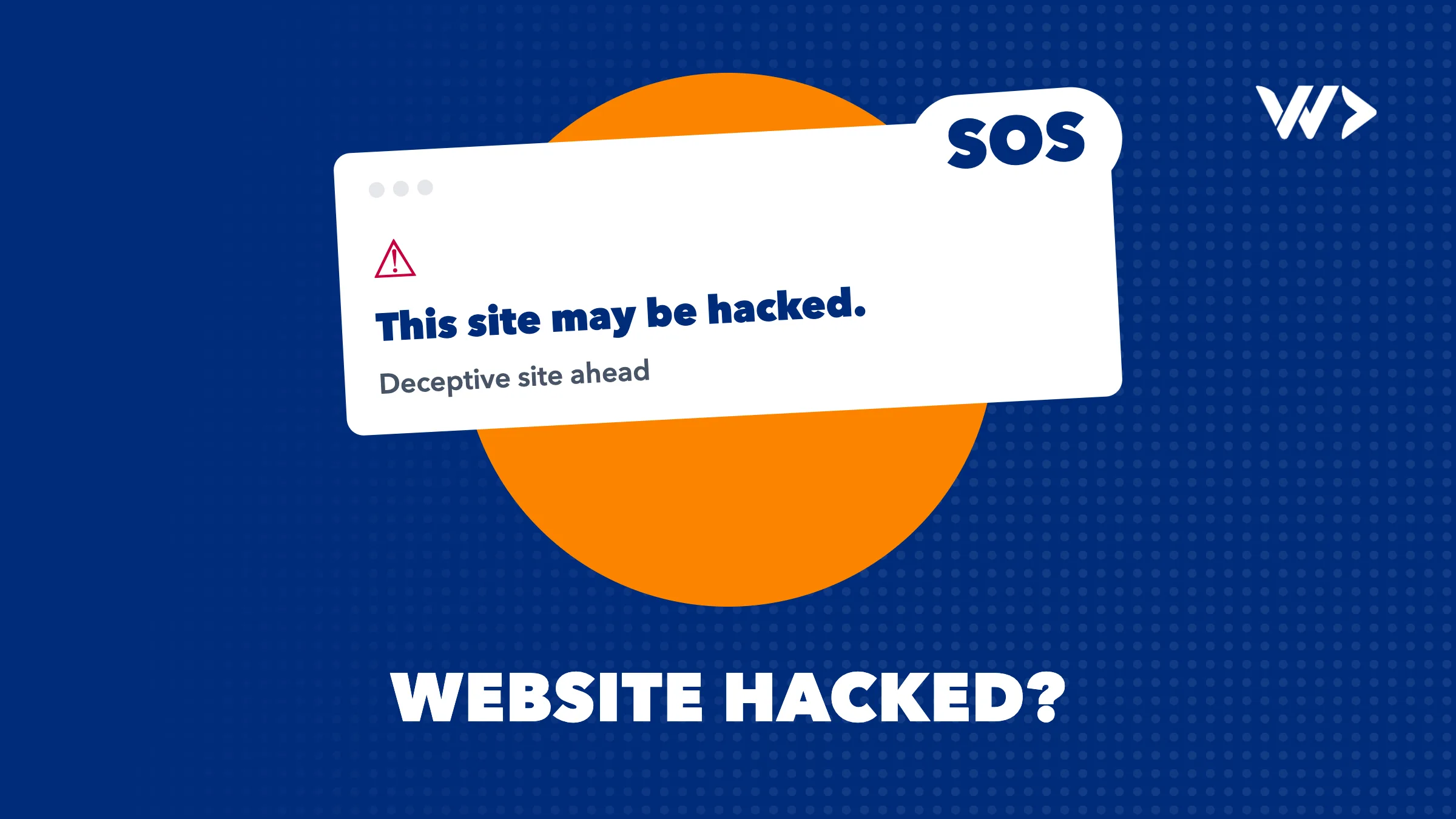
| "Diese Website wurde möglicherweise gehackt" unter Ihrem Suchergebnis | Google hat veränderte oder neu angelegte Spam-Seiten gefunden | Search Console, Bericht Sicherheitsprobleme |
| Roter Warnbildschirm im Browser (Safe Browsing) | Google hat Malware, Phishing oder schädliche Downloads erkannt | Search Console, Bericht Sicherheitsprobleme |
| Unbekannte Administratoren | Jemand hat (oder hatte) Admin-Zugang | Nach dem Backup entfernen, dann alle Zugänge zurücksetzen |
| Der Hoster hat das Konto gesperrt | Der Hoster hat Malware oder Spam-Versand von Ihrer Seite festgestellt | Genau nachfragen, was gefunden wurde und in welchen Dateien |
| "Briefly unavailable for scheduled maintenance", das nicht verschwindet | Meist kein Hack: Ein Update wurde unterbrochen und hat eine .maintenance-Datei hinterlassen | .maintenance per SFTP im Hauptverzeichnis löschen |
Lädt Ihre Seite gar nicht, oder zeigt sie einen Datenbankfehler bzw. "kritischen Fehler", ist sie wahrscheinlich eher ausgefallen als gehackt. Dafür gibt es unsere Checkliste Meine WordPress-Website ist offline: was jetzt?
Website gehackt: was tun in der ersten Stunde?
- Ruhe bewahren und alles aufschreiben. Was sehen Sie, wann ist es Ihnen aufgefallen (mit Zeitzone), und was hat sich zuletzt geändert: ein neues Plugin, eine Theme-Anpassung, ein neuer Benutzer? Das ist der Anfang Ihres Vorfallberichts, den Sie auch für die Datenschutzdokumentation brauchen.
- Öffnen Sie infizierte Seiten nicht im normalen Browser. Google rät davon ab. Nutzen Sie stattdessen das URL-Prüftool der Search Console.
- Sichern Sie den infizierten Zustand. Dateien und Datenbank, auch wenn sie verseucht sind. Geht die Bereinigung schief, haben Sie etwas zum Vergleichen.
- Setzen Sie alle Zugänge zurück. Passwörter aller WordPress-Benutzer, des Hosting-Panels, von SFTP/FTP und der Datenbank (passen Sie dann
wp-config.phpan). Melden Sie alle ab, indem Sie die Sicherheitsschlüssel inwp-config.phpdurch einen neuen Satz vom offiziellen Generator unterapi.wordpress.org/secret-key/1.1/salt/ersetzen. - Scannen Sie den Rechner, von dem aus Sie sich anmelden. Laut WordPress-Team beginnen viele Infektionen mit Schadsoftware auf dem Laptop des Inhabers, die wp-admin- oder FTP-Zugangsdaten abgreift.
- Kontaktieren Sie Ihren Hoster. Bei Shared Hosting kann der Angriff über Ihre Seite hinausgehen. Der Hoster kann auch sagen, ob es ein Hack oder eine Störung ist, und hat manchmal ein Backup von vor der Infektion.
Gehackte WordPress-Seite reparieren: Schritt für Schritt
1. Herausfinden, was verändert wurde
Lassen Sie einen Scanner in WordPress laufen (Wordfence oder Sucuri Security, beide in der WordPress-Dokumentation genannt) und einen externen wie Sucuri SiteCheck oder VirusTotal. Sie finden unterschiedliche Dinge, also nutzen Sie beide. Prüfen Sie dann die Dateien, die Angreifer am häufigsten verändern: jede .htaccess-Datei (es kann mehrere geben, und sie sind versteckt), index.php sowie header.php, footer.php und functions.php Ihres Themes. Googles Anleitung ergänzt: Achten Sie auf kürzlich geänderte oder ungewöhnlich große PHP-Dateien und verschleierten Code mit Funktionen wie base64_decode, eval oder gzinflate.
2. Core-Dateien ersetzen statt bearbeiten
Laden Sie genau die WordPress-Version, die Sie gerade nutzen, von wordpress.org herunter und ersetzen Sie /wp-admin und /wp-includes komplett per SFTP. Nutzen Sie nicht die Schaltfläche "Neu installieren" im Dashboard: Sie überschreibt vorhandene Dateien, lässt aber zusätzliche Dateien des Angreifers stehen. Installieren Sie auch Plugins und Themes aus der Originalquelle neu und löschen Sie alles, was Sie nicht nutzen.
3. Datenbank und Benutzer bereinigen
Entfernen Sie unbekannte Administratoren und suchen Sie nach eingeschleusten Skripten in Beiträgen, Widgets und Optionen. Kommen Sie nicht mehr ins wp-admin, können Sie Ihren Benutzer über phpMyAdmin im Hosting-Panel zurücksetzen oder dort Ihre E-Mail-Adresse ändern und "Passwort vergessen" nutzen.
4. Backup einspielen, wenn Sie ein sauberes haben
Ein Backup von vor der Infektion ist oft der schnellste Weg. Aber: Sie müssen wissen, wann die Infektion begann, und die wiederhergestellte Seite hat dasselbe verwundbare Plugin oder dasselbe gestohlene Passwort. Also einspielen, danach sofort aktualisieren und Zugänge zurücksetzen.
5. Alles aktualisieren und Passwörter erneut ändern
Ist die Seite sauber, aktualisieren Sie WordPress, Plugins und Themes und ändern Sie alle Passwörter ein zweites Mal. Das erste Zurücksetzen fand statt, als die Seite noch infiziert war.
Weiterleitung auf Spam und japanische Seiten bei Google
Weiterleitungs-Hacks und japanischer Keyword-Spam fallen meist zuerst auf, oft weil ein Kunde sich meldet. Sie sind tückisch, weil der Angreifer sie vor angemeldeten Admins versteckt und eine falsche 404-Seite zeigt, während Google den Spam sieht. Google empfiehlt für diese Art von Hack:
- Mit
site:ihredomain.debei Google prüfen, welche Spam-Seiten indexiert sind. - In der Search Console unter Einstellungen > Nutzer und Berechtigungen unbekannte Inhaber entfernen. Angreifer verifizieren sich dort, um ihre Spam-Sitemaps einzureichen. Löschen Sie deren Bestätigungsdatei (eine
google…html-Datei) oder die.htaccess-Regel, die sie erzeugt. - Jede
.htaccess-Datei durch eine saubere Standardversion ersetzen. - Spam-Links aus Ihren Sitemaps entfernen und Sitemaps löschen, die Sie nicht selbst angelegt haben.
So wird die Google-Warnung entfernt
Der Hinweis "Diese Website wurde möglicherweise gehackt" und der rote Safe-Browsing-Bildschirm stammen beide aus dem Google-Bericht Sicherheitsprobleme. Google entfernt sie nach einer Überprüfung:
- Bestätigen Sie Ihre Website in der Google Search Console, falls noch nicht geschehen.
- Öffnen Sie Sicherheit und manuelle Maßnahmen > Sicherheitsprobleme und sehen Sie sich die Beispiel-URLs an.
- Beheben Sie das Problem auf der ganzen Seite, nicht nur auf den Beispielseiten, und beheben Sie alle aufgeführten Probleme.
- Klicken Sie auf Überprüfung anfordern und beschreiben Sie das Problem, Ihre Maßnahmen und das Ergebnis.
- Warten Sie. Laut Google dauert die Überprüfung bei gehackten Inhalten und Malware einige Tage bis einige Wochen. Reichen Sie nicht erneut ein, bevor Sie eine Antwort haben: Das kann es verzögern.
Kundendaten: Ihre 72-Stunden-Meldepflicht nach DSGVO
Speichert Ihre Seite personenbezogene Daten, etwa WooCommerce-Bestellungen, Kontaktformular-Einträge oder Kundenkonten, kann ein Hack eine Datenpanne sein. Nach Art. 33 DSGVO melden Sie diese unverzüglich und möglichst binnen 72 Stunden, nachdem Sie davon erfahren haben, an die zuständige Aufsichtsbehörde, in der Regel die Datenschutzbehörde Ihres Bundeslandes. Ausgenommen sind Fälle, die voraussichtlich kein Risiko für die Betroffenen bedeuten. Dokumentieren müssen Sie jede Datenpanne, auch ohne Meldung. Kennen Sie noch nicht alle Fakten, melden Sie trotzdem fristgerecht und ergänzen später; eine verspätete Meldung braucht eine Begründung. Bei hohem Risiko informieren Sie auch die betroffenen Personen. Das ist keine Rechtsberatung: Sprechen Sie im Zweifel noch am selben Tag mit Ihrem Datenschutzbeauftragten.
So verhindern Sie den nächsten Hack
- Updates: Halten Sie WordPress, Plugins und Themes aktuell und aktivieren Sie automatische Updates, wo es sinnvoll ist. Entfernen Sie Ungenutztes.
- Zwei-Faktor-Authentifizierung für jedes Admin-Konto und lange, einzigartige Passwörter aus einem Passwortmanager.
- Weniger Admins: Geben Sie jedem nur die Rolle, die er braucht.
- Datei-Editor abschalten mit
define( 'DISALLOW_FILE_EDIT', true );in derwp-config.php. - Dateirechte: 755 für Ordner, 644 für Dateien, 400 oder 440 für die
wp-config.php. - Backups von Dateien und Datenbank, außerhalb des Servers gespeichert und tatsächlich einmal testweise wiederhergestellt.
- Monitoring, damit Sie Probleme vor Ihren Kunden bemerken. Ein kostenloser Check mit EngineeringScore zeigt in wenigen Minuten Schwachstellen bei Sicherheit, Performance und Zuverlässigkeit.
Was kostet es, eine gehackte WordPress-Seite zu reparieren?
| Option | Preis (wie veröffentlicht) | Gut zu wissen |
|---|---|---|
| Selbst machen | Kostenlose Tools, Ihre Zeit | Machbar bei einfachen Fällen, wenn Sie mit SFTP und phpMyAdmin vertraut sind. Riskant, wenn Sie eine Hintertür übersehen. |
| Ihr Hoster | Je nach Hoster und Tarif | Manche bereinigen oder stellen wieder her, andere sperren nur. Fragen Sie, was enthalten ist. |
| Sucuri Website Security Platform | Von 229 $ pro Jahr (Basic) bis 549 $ pro Jahr (Business) | Unbegrenzte manuelle Bereinigungen; geschätzte Reaktionszeit 30 Stunden (Basic) bis 6 Stunden (Business). Englischsprachig. |
| Seahawk Hacked Site Repair | 299 $ einmalig (2 bis 4 Werktage), 399 $ mit Priorität (1 Werktag) | Festpreis für die Malware-Entfernung bei WordPress, 30 Tage Garantie. |
| We Do Dev Work Notfallhilfe | 75 € pro Stunde zzgl. MwSt., kein Minimum | Ein Senior-Entwickler beginnt noch am selben Tag, bereinigt, findet das Einfallstor und hilft bei der Google-Überprüfung. Deutschsprachiger Kontakt. |
Ein Security-Abo ist vor allem zur Vorbeugung sinnvoll. Einen Spezialisten brauchen Sie, wenn auch die Ursache gefunden, verwundbarer Individualcode repariert oder ein Onlineshop am Laufen gehalten werden muss. Zeigt der Hack, dass Ihre Seite laufende Betreuung braucht? Unsere Abonnements beginnen bei 480 € pro Monat für 8 Stunden Updates und Monitoring, und ein Stundenkontingent gibt Ihnen 14 vorausbezahlte Stunden für 910 €. Alle Preise finden Sie auf unserer Preisseite.
Wann Sie einen Profi holen sollten
- Ihre Seite wickelt Zahlungen ab oder speichert Kundendaten, und die 72-Stunden-Frist läuft vielleicht schon.
- Die Infektion kommt nach der Bereinigung zurück: Es gibt eine Hintertür, die Sie nicht gefunden haben.
- Ihr Hoster hat das Konto gesperrt, oder Ihre E-Mails landen im Spam, weil der Server Spam verschickt hat.
- Google zeigt eine rote Warnung, und jeder Tag kostet Umsatz.
- Ihre Seite hat Individualcode oder Plugins, die ein Scanner nicht beurteilen kann.
- Sie haben keine Zeit, unter Druck SFTP,
.htaccessund phpMyAdmin zu lernen.
Die Agentur oder der Freelancer, der die Seite gebaut hat, ist nicht mehr erreichbar? Auch dann übernehmen wir. Lesen Sie, wie wir festgefahrene Softwareprojekte retten.
WordPress-Notfallhilfe: Wir starten noch heute
Buchen Sie unsere Notfallhilfe, und ein Senior-Entwickler arbeitet noch am selben Tag an Ihrer Seite, für 75 € pro Stunde zzgl. MwSt., ohne Mindestabnahme und ohne Vorgespräch. Wir bereinigen die Seite, schließen die Lücke, dokumentieren den Vorfall für Ihre Unterlagen und die Aufsichtsbehörde und reichen die Überprüfung bei Google ein. Wie lange Google braucht, können wir nicht versprechen, aber wir sagen Ihnen offen, was wir finden. Lieber erst sprechen? Kontaktieren Sie uns, gern auf Deutsch.
Häufige Fragen
WordPress gehackt: was tun als Erstes?
Notieren Sie, was Sie sehen und wann, sichern Sie die infizierte Seite, ändern Sie alle Passwörter (WordPress, Hosting, SFTP, Datenbank) und ersetzen Sie die Sicherheitsschlüssel in der wp-config.php. Sprechen Sie dann mit Ihrem Hoster, bevor Sie bereinigen.
Warum leitet meine WordPress-Seite auf Spam weiter?
Meist hat ein Angreifer eine Weiterleitungsregel in die .htaccess geschrieben oder Code in ein Theme, Plugin oder die Datenbank eingeschleust. Solche Weiterleitungen greifen oft nur bei mobilen Besuchern oder Besuchern von Google, deshalb sehen Sie sie als Admin nicht immer.
Wie lange dauert es, bis Google die Warnung entfernt?
Nach der Überprüfungsanfrage im Bericht Sicherheitsprobleme nennt Google einige Tage bis einige Wochen. Eine erneute Anfrage vor der Antwort kann die Prüfung verlängern.
Reicht es, ein Backup einzuspielen?
Allein nicht. Ein sauberes Backup entfernt die Infektion, aber die Schwachstelle oder das gestohlene Passwort bleibt. Aktualisieren Sie direkt danach alles und setzen Sie alle Zugänge zurück.
Muss ich einen Hack der Datenschutzbehörde melden?
Wenn personenbezogene Daten betroffen sein können und daraus ein Risiko für Personen entsteht, ja: möglichst binnen 72 Stunden an die zuständige Aufsichtsbehörde. Dokumentieren müssen Sie die Datenpanne in jedem Fall.
Was kostet WordPress-Notfallhilfe nach einem Hack?
Selbst gemacht kostet es nur Zeit. Veröffentlichte Preise sind etwa 299 $ einmalig bei Seahawk oder Sucuri ab 229 $ pro Jahr. Unsere Notfallhilfe kostet 75 € pro Stunde zzgl. MwSt., ohne Minimum.
blogDetailPage.relatedArticles
WordPress Wartung Kosten 2026: Preise pro Monat
Website Wartung kostet 0 bis über 120 € im Monat, mit Entwicklerstunden ab 480 €. Was ein Wartungsvertrag abdeckt, versteckte Kosten und die richtige Wahl.

Black-Friday-Checkliste 2026: Ist Ihr Webshop bereit?
Black Friday ist am 27. November 2026. Eine Wochen-Checkliste für Shopify- und WooCommerce-Shops: Geschwindigkeit, Checkout, Bestand, Code Freeze, Conversion und Notfallpläne.
Meine WordPress-Website ist offline: Was jetzt zu tun ist (Checkliste)
WordPress-Seite down? Ordnen Sie die Fehlermeldung ihrer Ursache zu und beheben Sie sie Schritt für Schritt: Domain, Hosting, SSL, Datenbank, Wartungsmodus, Hacks.