
Meine WordPress-Website ist offline: Was jetzt zu tun ist (Checkliste)

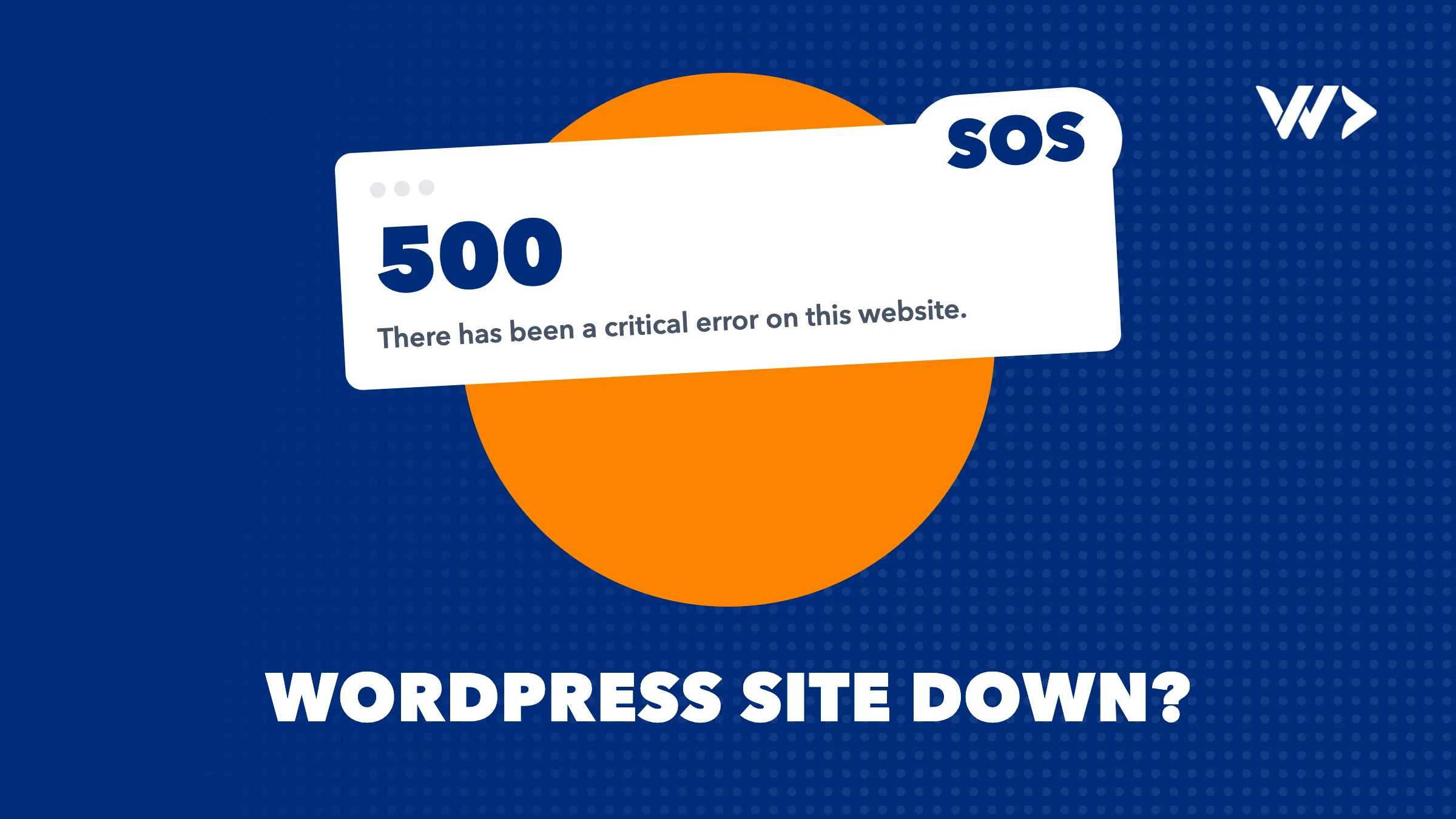
Ihre WordPress-Website ist nicht erreichbar, Kunden rufen an, und Sie wissen nicht, wo Sie anfangen sollen. Keine Panik, und klicken Sie nicht planlos im Admin-Bereich herum. Die meisten Ausfälle haben eine von wenigen Ursachen, und Sie finden die richtige in wenigen Minuten. Diese Checkliste geht von den schnellsten Prüfungen zu den technischeren. Hören Sie auf, sobald Sie das Problem gefunden haben.
Zuerst: Ist die Seite für alle nicht erreichbar?
Öffnen Sie die Seite auf Ihrem Smartphone über mobile Daten, nicht über das WLAN im Büro, oder bitten Sie jemanden an einem anderen Ort, es zu versuchen. Funktioniert es dort, liegt das Problem möglicherweise an Ihrem eigenen Netzwerk oder am Browser-Cache und nicht an der Website. Notieren Sie außerdem genau, was Sie sehen: eine leere Seite, eine Fehlermeldung, eine Browserwarnung oder eine Seite „Website nicht erreichbar“. Diese Meldung zeigt Ihnen, wo Sie als Nächstes suchen müssen.
Ordnen Sie das, was Sie sehen, der wahrscheinlichen Ursache zu
| Was Sie sehen | Wahrscheinliche Ursache | Wo Sie nachsehen |
|---|---|---|
| „Diese Website ist nicht erreichbar“ oder eine Parkseite | Domain abgelaufen, DNS geändert oder Hosting gesperrt | Ihr Domain-Registrar und Ihr Hosting-Konto |
| „Ihre Verbindung ist nicht privat“ | Das SSL-Zertifikat ist abgelaufen oder passt nicht zur Domain | SSL-Einstellungen bei Ihrem Hoster |
| „Error establishing a database connection“ | Falsche Datenbankangaben oder der Datenbankserver ist ausgefallen | wp-config.php und die Statusseite Ihres Hosters |
| „Es gab einen kritischen Fehler auf dieser Website“ oder ein weißer Bildschirm | Ein PHP-Fehler, oft nach einem Plugin- oder Theme-Update | E-Mail zum Wiederherstellungsmodus, Debug-Log, Plugins |
| „Kurzzeitig nicht verfügbar wegen geplanter Wartungsarbeiten“ | Ein Update wurde unterbrochen | Die Datei .maintenance |
| 500 Internal Server Error | Eine defekte .htaccess-Datei, ein PHP-Limit oder ein Serverproblem | .htaccess, PHP-Speicher, das Fehlerprotokoll des Hosters |
| Weiterleitung auf fremde Seiten oder eine Google-Warnung | Die Website wurde gehackt | Hosting-Support und ein sauberes Backup |
Domain, Hosting und SSL
- Domain: Melden Sie sich bei Ihrem Registrar an und prüfen Sie das Ablaufdatum. Eine abgelaufene Domain zeigt oft eine Parkseite. Verlängern Sie sie, und meist ist die Seite innerhalb weniger Stunden wieder da.
- Hosting: Prüfen Sie in Ihrem Hosting-Konto, ob eine unbezahlte Rechnung, eine Sperrmitteilung oder eine Statusseite mit einer Störungsmeldung vorliegt.
- SSL: Warnen Browser, dass die Verbindung nicht privat ist, ist das Zertifikat wahrscheinlich abgelaufen. Die meisten Hoster können es über das Kontrollpanel erneuern.
Fehler bei der Datenbankverbindung
WordPress liest Datenbankname, Benutzer, Passwort und Host aus der Datei wp-config.php. Hat jemand das Datenbankpasswort geändert oder Ihr Hoster die Datenbank verschoben, stimmen diese Angaben nicht mehr. Vergleichen Sie sie mit den Datenbankangaben in Ihrem Hosting-Panel. Stimmen sie überein, ist möglicherweise der Datenbankserver selbst ausgefallen, und das kann nur Ihr Hoster beheben.
Kritische Fehler und weiße Bildschirme
Dies ist der häufigste Ausfall, und er beginnt meist direkt nach einem Update.
- Prüfen Sie Ihre E-Mails. Erkennt WordPress einen schwerwiegenden Fehler, sendet es dem Administrator der Website einen Link zum Wiederherstellungsmodus. Dort können Sie sich anmelden und das Plugin oder Theme deaktivieren, das den Fehler verursacht hat.
- Schalten Sie das Debug-Log ein. Setzen Sie in wp-config.php WP_DEBUG und WP_DEBUG_LOG auf true. Fehler werden dann in wp-content/debug.log geschrieben, und dort steht meist, welches Plugin oder Theme schuld ist. Schalten Sie beides danach wieder aus.
- Deaktivieren Sie alle Plugins. Ohne Admin-Zugang benennen Sie den Ordner wp-content/plugins um (zum Beispiel in plugins-off), über den Dateimanager Ihres Hosters oder per FTP. Läuft die Seite wieder, benennen Sie ihn zurück und aktivieren die Plugins einzeln, um den Übeltäter zu finden.
- Wechseln Sie das Theme. Sind die Plugins nicht die Ursache, benennen Sie den Ordner Ihres aktiven Themes in wp-content/themes um. WordPress greift dann auf ein Standard-Theme zurück, sofern eines installiert ist.
Im Wartungsmodus hängen geblieben oder ein 500-Fehler
- Wartungsmodus: Bei Updates legt WordPress im Hauptverzeichnis der Website eine Datei namens .maintenance an. Wurde ein Update unterbrochen, löschen Sie diese Datei, und die Meldung verschwindet. Führen Sie das Update dann erneut aus.
- 500-Fehler: Benennen Sie die Datei .htaccess im Hauptverzeichnis um und laden Sie die Seite neu. Funktioniert sie, erstellen Sie eine neue, indem Sie Ihre Permalinks unter Einstellungen, Permalinks speichern. Wenn nicht, sind das Fehlerprotokoll in Ihrem Hosting-Panel oder ein zu niedriges PHP-Speicherlimit die nächsten Anlaufstellen.
Wenn die Website gehackt wurde
Weiterleitungen auf Spam-Seiten, fremde neue Admin-Benutzer oder eine Warnung vor einer „betrügerischen Website“ in Google bedeuten, dass jemand anderes Zugriff hat. Löschen Sie nicht einfach die auffälligen Dateien: Spielen Sie ein sauberes Backup von vor dem Angriff ein, aktualisieren Sie WordPress, Plugins und Themes, ändern Sie jedes Passwort (Admin-Benutzer, Hosting, Datenbank, FTP) und entfernen Sie Plugins, die Sie nicht verwenden. Bitten Sie Ihren Hoster um Hilfe; viele haben ein Sicherheitsteam.
Damit es nicht wieder passiert
- Richten Sie automatische tägliche Backups ein, die nicht in Ihrem Hosting-Konto liegen, und testen Sie einmal eine Wiederherstellung.
- Testen Sie Updates zuerst auf einer Staging-Kopie, bevor Sie sie auf der Live-Seite ausführen.
- Verwenden Sie so wenige Plugins wie möglich, und nur solche, die gepflegt werden.
- Richten Sie eine Verfügbarkeitsüberwachung ein, damit Sie von einem Ausfall erfahren, bevor Ihre Kunden es tun.
- Starten Sie einen kostenlosen Check mit EngineeringScore, unserem eigenen Audit-Tool. Es bewertet Ihre Website nach Sicherheit, Performance, SEO, Barrierefreiheit und Zuverlässigkeit und liefert Ihnen eine priorisierte Liste dessen, was zu beheben ist.
- Halten Sie schriftlich fest, wo Ihre Domain, Ihr Hosting und Ihre Zugangsdaten liegen und wer Zugriff hat.
Immer noch offline?
Wenn nichts davon hilft oder Sie die Dateien nicht selbst anfassen möchten, ist unsere Soforthilfe genau für diesen Moment gemacht: Ein Senior-Entwickler beginnt am selben Tag, Abrechnung pro Stunde ohne Mindestabnahme. Wir beheben zuerst das Problem, dann erklären wir, was passiert ist und wie Sie es künftig verhindern.
Häufige Fragen
Warum zeigt meine WordPress-Seite einen kritischen Fehler an?
Meist ist ein PHP-Fehler schuld, verursacht durch ein Plugin oder Theme, oft direkt nach einem Update. WordPress sendet dem Administrator einen Link zum Wiederherstellungsmodus; Sie können auch den Ordner wp-content/plugins umbenennen, um alle Plugins abzuschalten und den Übeltäter zu finden.
Wie behebe ich „Error establishing a database connection“?
Vergleichen Sie Datenbankname, Benutzer, Passwort und Host in wp-config.php mit den Angaben in Ihrem Hosting-Panel. Stimmen sie überein, ist möglicherweise der Datenbankserver ausgefallen, und Ihr Hoster muss es beheben.
Wie komme ich aus dem Wartungsmodus heraus?
Löschen Sie die Datei .maintenance im Hauptverzeichnis Ihrer Website und führen Sie dann das unterbrochene Update erneut aus.
Was soll ich tun, wenn meine WordPress-Seite gehackt wurde?
Spielen Sie ein sauberes Backup von vor dem Angriff ein, aktualisieren Sie WordPress, Plugins und Themes, ändern Sie alle Passwörter und entfernen Sie nicht genutzte Plugins. Bitten Sie Ihren Hoster um Hilfe; viele haben ein Sicherheitsteam.
Kann jemand meine Website heute noch reparieren?
Ja. Bei unserer Soforthilfe arbeitet noch am selben Tag ein Senior-Entwickler daran, Abrechnung pro Stunde ohne Mindestabnahme.
Related articles
Ist mein Vibe-Coding-Produkt bereit für echte Nutzer? Eine Launch-Checkliste
Mit Lovable, Bolt, Cursor oder Claude gebaut? Prüfen Sie vor dem Launch Secrets, Datenzugriff, Zahlungen, Backups, Monitoring, Datenschutz und Code-Eigentum.

Hotelwebsite in Thailand: Was sie für Direktbuchungen braucht, und Kosten
Was eine Hotelwebsite in Thailand für Direktbuchungen braucht, Beispiele für IHG-Hotels und Compass Hospitality und was sie 2026 kostet.
Was kostet eine Website in Thailand 2026? Der klare Preisüberblick
Was eine Unternehmenswebsite in Thailand 2026 wirklich kostet: Preistreiber, Optionen im Vergleich, die jährlichen Kosten und unsere veröffentlichten Preise.