Google Tag Manager ralentit votre boutique ? Nettoyez vos tags

Chaque outil marketing que vous ajoutez à une boutique en ligne vous demande de coller un extrait de code de plus : Google Analytics, Google Ads, Meta, Pinterest, une carte de chaleur, un widget de chat, une liste de souhaits. Chacun est petit. Ensemble, ils peuvent faire attendre un téléphone plusieurs secondes avant qu'un client puisse toucher quoi que ce soit, et personne ne s'en rend compte, car chaque outil fonctionne très bien isolément.
La réponse courte : oui, Google Tag Manager et les tags qu'il contient peuvent ralentir votre boutique, surtout à cause du JavaScript qui bloque le processeur du téléphone, pas seulement à cause de la taille des fichiers. La solution n'est pas de supprimer le suivi. Il faut dresser la liste de chaque tag, charger Google par une seule voie au lieu de plusieurs, retirer ce que personne n'utilise et vérifier vos chiffres de conversion avant et après. Fait avec soin, vous gardez vos données et vous perdez le temps d'attente.
Vous ne savez pas ce qui tourne sur votre boutique ? Un développeur senior recense chaque tag, vous dit lesquels coûtent de la vitesse et les nettoie sans casser vos rapports. Demandez de l'aide dès aujourd'hui →
Un cas réel : quatre ID Google sur une seule page d'accueil
Début novembre 2026, nous avons testé la page d'accueil d'une boutique néerlandaise sur Shopify (nous ne la nommons pas) avec Google Lighthouse, sur un téléphone milieu de gamme simulé. La boutique vend de bons produits et a un public fidèle. Les chiffres :
| Mesure | Résultat | Valeur correcte |
|---|---|---|
| Score de performance (mobile) | 32 / 100 | 90+ |
| Largest Contentful Paint (contenu principal visible) | 15,7 s | 2,5 s ou moins |
| Total Blocking Time (page figée) | 2,34 s | moins de 0,2 s |
| Poids de la page | 5 447 KiB (environ 5,6 Mo) | le plus bas possible ; moins de 2 Mo est un objectif raisonnable |
| Requêtes | 547 | le moins possible |
Une partie vient des images (la photo principale était envoyée aux téléphones à la taille d'un ordinateur de bureau). Mais une grande partie venait du suivi. Sur une seule page d'accueil, nous avons trouvé :
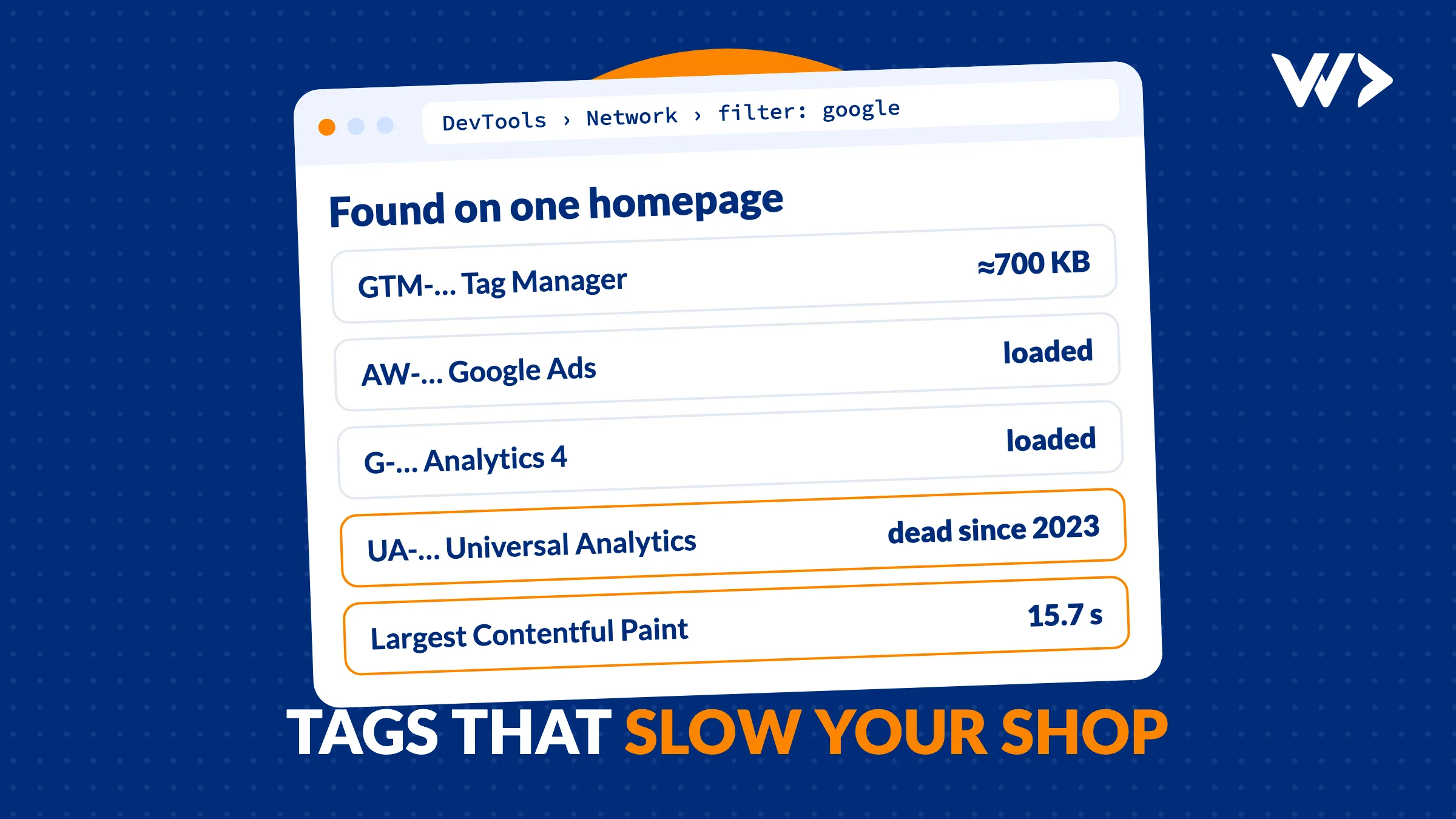
- Un conteneur Google Tag Manager (GTM-…).
- Un tag Google Ads (AW-…).
- Un tag Google Analytics 4 (G-…).
- Un ancien tag Universal Analytics (UA-…). Google a cessé de traiter les données de l'Universal Analytics standard le 1er juillet 2023. Ce tag se charge toujours et envoie des hits, mais personne ne peut les voir.
- À côté de Google : Meta (Facebook), Pinterest, Microsoft Clarity, une application de retour en stock, une application de liste de souhaits et d'autres.
Google Tag Manager à lui seul a transféré environ 700 KB. Le code tiers a bloqué le fil principal pendant 520 ms, dont 276 ms pour Google Tag Manager, 137 ms pour Clarity et 106 ms pour Facebook. Lighthouse a aussi estimé à 460 KiB le JavaScript qui se charge mais n'est jamais utilisé sur la page.
Aucun de ces outils n'est mauvais. Le problème, c'est qu'ils ont été ajoutés au fil des années, par des personnes différentes, chacune à sa façon, et que personne n'est responsable de la liste complète.
Pourquoi les tags ralentissent une boutique
- Le JavaScript doit s'exécuter, pas seulement se télécharger. Un téléphone doté d'un processeur milieu de gamme a besoin de temps pour exécuter chaque script. Pendant ce temps, les touches et le défilement attendent. C'est ce que mesure le Total Blocking Time, et ce que ressent la métrique INP de Google sur le terrain.
- Chaque tag charge ses propres amis. Un seul pixel peut faire venir plusieurs autres fichiers depuis ses propres serveurs. C'est ainsi qu'une page d'accueil atteint des centaines de requêtes.
- Les doublons font le travail deux fois. Quand Google Analytics se charge via le thème et aussi via Tag Manager, le navigateur exécute les deux, et vos rapports peuvent compter la même visite deux fois.
- Les tags morts coûtent quand même. Un tag Universal Analytics en 2026 ne sert à rien, mais le téléphone le télécharge et l'exécute quand même.
Étape 1 : dressez la liste (15 minutes, sans code)
- Ouvrez votre page d'accueil dans Chrome, faites un clic droit, choisissez Inspecter, puis l'onglet Réseau. Rechargez. Tapez
googledans le filtre : vous voyez chaque fichier Google et les ID présents dans les URL (GTM-, G-, AW-, UA-). - Effacez le filtre et triez par Domaine. Chaque domaine qui n'est pas le vôtre est un tiers. Notez-les.
- Installez Tag Assistant de Google et connectez-le à votre site. Il montre quels tags Google se déclenchent et combien de fois.
- Regardez d'où vient chaque tag : le code du thème (sur Shopify, theme.liquid), une application (l'application Google & YouTube de Shopify, un plugin WooCommerce), les Customer events de Shopify, ou votre conteneur Tag Manager.
- Pour chaque ligne, demandez au responsable : qui l'utilise, pour quoi, et quand l'a-t-il consulté pour la dernière fois ?
Vous avez maintenant un tableau : tag, ID, lieu de chargement, responsable, encore utilisé oui ou non. Ce tableau est tout le plan.
Étape 2 : nettoyez sans perdre vos données
- Travaillez sur une copie. Sur Shopify, dupliquez le thème et faites les changements dessus. Sur WordPress, utilisez un site de préproduction. Votre boutique en ligne continue de tourner.
- Mesurez avant. Lancez Lighthouse ou PageSpeed Insights trois fois et gardez le résultat du milieu. Notez vos conversions dans GA4 et Google Ads sur les 7 derniers jours.
- Retirez les tags morts. Les ID Universal Analytics (UA-) peuvent partir. Les pixels de comptes publicitaires que vous n'utilisez plus aussi.
- Une voie par outil. Choisissez soit Tag Manager, soit l'intégration propre à la plateforme pour Google, pas les deux. Si Tag Manager reste, déplacez-y GA4 et Ads et retirez les extraits séparés du thème.
- Chargez plus tard ce qui n'est pas urgent. Les cartes de chaleur, widgets de chat et pop-ups d'avis n'ont pas besoin de s'exécuter avant que le client voie le produit. Réglez-les pour qu'ils se chargent après la page ou après le consentement.
- Vérifiez le consentement. Dans l'UE et au Royaume-Uni, les tags qui déposent des cookies exigent un consentement préalable. Un nettoyage est le bon moment pour vérifier que votre bandeau de consentement les bloque vraiment, et que Google Consent Mode est configuré si vous faites de la publicité avec Google.
- Mesurez après, puis publiez. Relancez les mêmes tests. Comparez les conversions pendant une semaine après la mise en ligne : elles doivent rester stables. Si elles baissent, il manque un tag dont vous aviez besoin, et la copie de votre ancien thème permet de revenir en arrière en une minute.
Ce que vous pouvez attendre
Nous ne promettons pas de chiffre avant d'avoir mesuré votre boutique. Ce que nous voyons souvent : retirer les tags en double et morts et retarder les non urgents réduit nettement le temps de blocage, puis corriger les images trop lourdes fait l'essentiel du reste pour le temps de chargement. Sur un téléphone, c'est la différence entre une page qui répond et une page qui semble cassée. Pour la partie images, voir site soudain très lent ? que faire.
Avant le Black Friday : ne touchez pas au suivi pendant la semaine chargée
Si vous vendez pendant le Black Friday ou les fêtes, terminez le nettoyage au moins une semaine avant et gelez les changements pendant le pic. Vous voulez une semaine calme de données propres pour comparer, pas une nouvelle configuration le jour le plus chargé de l'année. Notre checklist Black Friday énumère les autres vérifications.
Quand faire appel à un développeur
- Vous trouvez des tags mais ne savez pas d'où ils sont chargés.
- Le code de votre thème contient des extraits que vous n'osez pas toucher.
- Vos chiffres de conversion dans GA4 et Ads ne concordent pas, ou semblent doublés.
- Vous avez besoin que Consent Mode ou le tagging côté serveur soit correctement mis en place.
Chez nous, l'aide d'urgence coûte 75 € par heure (HT), un développeur senior commence le jour même et il n'y a aucun minimum. Un nettoyage de tags comme celui ci-dessus se compte généralement en heures, pas en jours, et vous recevez les chiffres d'avant et d'après. Envie d'avoir des heures en réserve pour le prochain problème ? Une carte à bandes vous donne 14 heures prépayées. Pour un premier regard gratuit, EngineeringScore, notre propre produit, analyse votre site à la recherche de problèmes de vitesse, de sécurité et de SEO.
Vitesse et suivi, les deux réglés
Vous n'avez pas à choisir entre connaître vos chiffres et avoir une boutique rapide. Demandez à un développeur senior d'examiner vos tags dès aujourd'hui, ou contactez-nous pour le planifier avant votre prochaine campagne.
Questions fréquentes
Google Tag Manager ralentit-il mon site web ?
Le conteneur lui-même est assez petit, mais chaque tag qu'il contient ajoute du JavaScript que le téléphone doit exécuter. Dans la boutique que nous avons scannée, Tag Manager a transféré environ 700 KB et bloqué le fil principal pendant 276 ms. Des tags moins nombreux et mieux organisés le rendent de nouveau rapide.
Puis-je retirer mon ancien tag Universal Analytics ?
Oui. Google a cessé de traiter les données de l'Universal Analytics standard le 1er juillet 2023. Vérifiez d'abord que GA4 fonctionne avec son propre ID G-, puis retirez chaque extrait UA-.
Retirer des tags va-t-il casser mon suivi des conversions ?
Pas si vous travaillez sur une copie de votre thème, gardez une voie par outil et comparez les conversions pendant une semaine avant et après. Si un chiffre baisse, vous pouvez revenir à l'ancien thème en une minute.
Dois-je charger Google via Tag Manager ou via l'application Shopify ?
Les deux fonctionnent. L'important est d'en choisir une seule. Charger GA4 ou Ads à la fois par le thème ou une application et par Tag Manager exécute le code deux fois et peut compter les visites en double.
Combien de temps dure un nettoyage de tags ?
Pour une boutique type, cela se compte en heures : recenser les tags, nettoyer sur une copie, tester et comparer. Chez nous, c'est facturé à l'heure, 75 €, sans minimum.
Articles similaires
Développement d'application web sur mesure : coût, méthode et pièges à éviter (2026)
Combien coûte une application web sur mesure et où cela déraille-t-il ? Tarifs, exemple chiffré et deux projets réels : Waterleau et RAS Security.

Connecter votre logiciel à Claude ou ChatGPT : ce qu'il faut pour un serveur MCP
Un serveur MCP permet à Claude ou ChatGPT de lire et modifier votre logiciel. Nous en avons bâti un en un jour : 1 338 modifications en 10 jours.
Traduire son site en thaï : chaque ligne doit être relue par un natif
Nous avons traduit 12 lignes de notre site en thaï. Un natif en a réécrit 10 et a trouvé une variable cassée, la mauvaise année et la mauvaise devise.